Saturday, November 2, 2013

Aplikasi Lan Messenger for windows , mac os x , linux


Aplikasi Lan Messenger Gratis Lintas Platfrom Windows, Mac OS X, Linux

Aplikasi messaging menjadi aplikasi yang wajib ada pada PC untuk Anda yang ingin  selalu terkoneksi dengan  kerabat atau teman tedekat anda. Aplikasi Lan Messenger ini memliki fitur yang menarik yang menjadikan kegiatan messaging menjadi lebih menyenangkan seperti penambahan pada emoticon bahkan sharing folder pun menjadi lebih mudah dan menyenangkan dengan aplikasi ini.


LAN Messenger adalah aplikasi messager gratis lintas platfrom untuk berkomunikasi melalui jaringan lokal (LAN/ Local Area Network). yang tidak memerlukan server. Saat ini platform yang didukung adalah Windows, Mac dan Linux. Sayangnya aplikasi ini belum support di smartphone.


Fitur Utama

instant messaging
Hubungkan dan chatting dengan pengguna di jaringan Anda.

privasi pesan yang aman

Semua pesan yang dilindungi oleh enkripsi AES dengan RSA sebagai mekanisme pertukaran kunci.

pesan broadcast

Mengirimkan pemberitahuan ke semua pengguna atau pengguna tertentu.

Transfer file

Bertukar file dengan orang lain dengan mudah.

mengatur kontak

Atur kontak ke grup manajemen lebih mudah.

pesan logging

Percakapan masa lalu akan dicatat dan dapat retreived setiap saat.

Tidak memerlukan jaringan internet / server

Sebuah server tidak perlu diatur pada jaringan untuk LAN Messenger untuk bekerja.

Tidak ada koneksi internet yang diperlukan

Seperti namanya, LAN Messenger bekerja di dalam jaringan lokal dan tidak membutuhkan akses internet. Hal ini membantu untuk meminimalkan ancaman eksternal.

Antarmuka pengguna multilanguage

Anda dapat memilih bahasa untuk antarmuka pengguna.

Dukungan lintas platfrom

Semua fitur aplikasi ini didukung pada Windows, Mac dan Linux. Antarmuka sepenuhnya terintegrasi dengan lingkungan asli dari setiap platform.

LAN Messenger screenshots
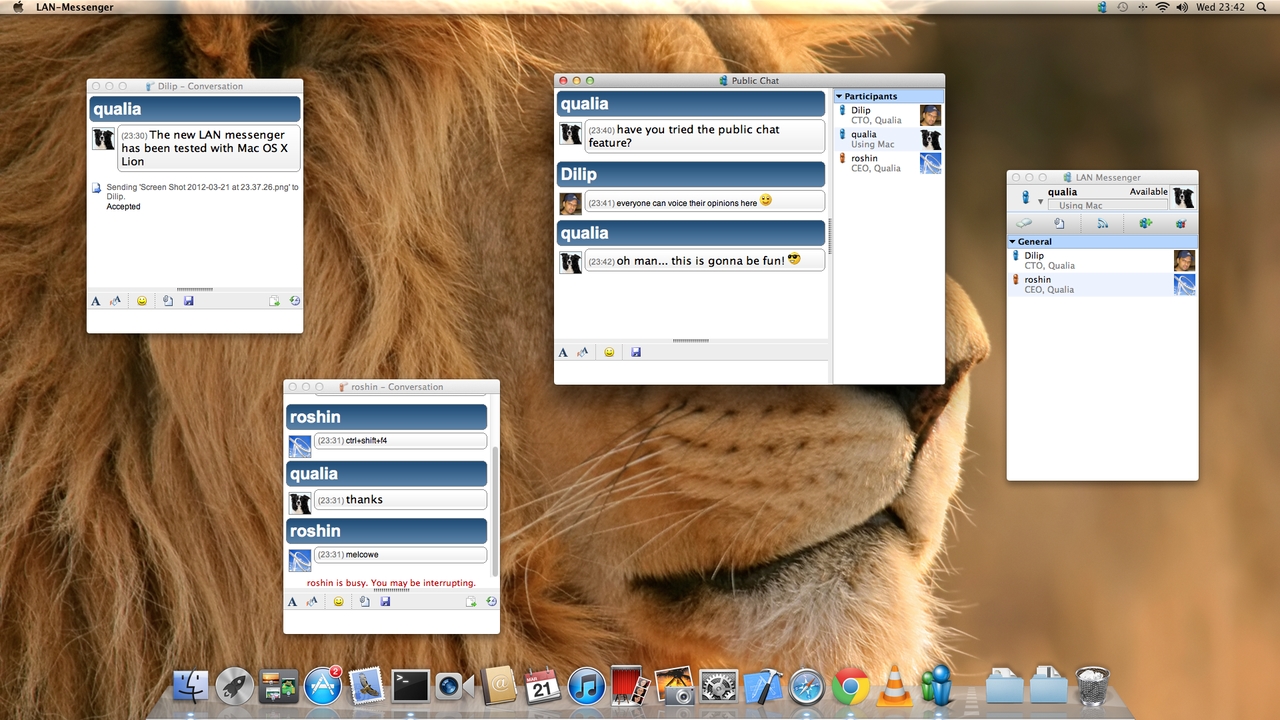
Mac OS X
Windows 7

Linux - Unity

Perlukah Antivirus di OS Ubuntu?


Mungkin inilah pernyataan yang pertama kali terlontar dari pengguna yang baru bermigrasi dari dari Windows ke Ubuntu. Dan tentunya jawaban dari pertanyaan tersebut adalah “Tidak, Ubuntu tidak membutuhkan antivirus!” dan timbullah pertanyaan kedua, “Mengapa?” dan jawaban dari pertanyaan tersebut akan Waartech ulas di artikel ini.

Ubuntu lebih aman dari Windows

Ini beberapa alasan mengapa Ubuntu lebih aman daripada Windows :

1.   Toko Aplikasi dan Update Manager


Ketika pengguna Windows hendak menginstall suatu aplikasi di desktop Windows, pastinya mereka akan membuka google dan mencari aplikasi tersebut. Namun, ketika pengguna Ubuntu hendak menginstall aplikasi, mereka tinggal membuka toko aplikasi Ubuntu Software Center, mencari aplikasi tersebut dan klik tombol download. Voila! Aplikasi tersebut otomatis terinstall ketika di download, jadi mereka tidak usah susah payah menginstall sendiri aplikasi tersebut.

Dan setiap hari Ubuntu otomatis mengecek ke server pusat jika ada update software terbaru yang dikeluarkan tim developer Ubuntu. Dan, yang paling menakjubkan update Ubuntu tidak hanya memperbaharui system Ubuntu saja, tetapi juga memperbaharui aplikasi-aplikasi yang telah diinstal di desktop Ubuntu, jadi mereka tidak perlu repot-repot memperbaharui satu-persatu aplikasi yang telah diinstall.

Dan yang pasti semua aplikasi maupun update yang disediakan di Ubuntu Software Center BEBAS DARI VIRUS karena telah di cek oleh tim developer Ubuntu.

2.  Sistem Ubuntu yang Berbeda dari Sistem Windows

Perbedaan sistem inilah yang membuat virus tidak akan bisa menyerang sistem Ubuntu. Saat ini hampir semua virus dirancang untuk merusak sistem Windows. Bagi pengguna Ubuntu, Virus masih dapat masuk kedalam hardisk komputer, namun tak berarti apa-apa karena virus tersebut tidak akan bisa melakukan apa-apa karena perbedaan sistem tersebut.

3.  “Superuser Do”

“Superuser Do” atau disingkat sudo. Ya, para pengguna Ubuntu tidak bisa sembarangan mengakses file sistem apalgi merubah isi file sistem Ubuntu. Berbeda dengan Windows yang sangat terbuka bahkan pengguna yang masih awam pun dapat dengan mudah mengakses file system Windows, yang tentunya berbahaya jika virus dapat mengakses sistem. Para pengguna Ubuntu diharuskan mengetikan perintah “sudo”, jika ingin mengakses atau merubah isi sistem Ubuntu dan memasukan password yang telah disetujui oleh pengguna. Pengguna Ubuntu pun harus menggunakan password ketika login menuju desktop, menginstall aplikasi di Ubuntu Software Center, dll.

Perlukah saya menginstall aplikasi di Ubuntu?


Sebenarnya, antivirus tidak berguna di Ubuntu. Namun, jika anda menggunakan Ubuntu sekaligus Windows di komputer anda (dual-boot), antivirus dapat dibutuhkan karena jika anda memindai seluruh isi komputer, maka antivirus tetap akan mendeteksi virus Windows dan menghapusnya. Dengan kata lain, antivirus ini digunakan bukan untuk memproteksi sistem Ubuntu tetapi memproteksi sistem Windows, walaupun antivirus ini bekerja pada sistem Ubuntu.

Cara Menghilangkan Program Startup Windows Vista, 7, 8

“Startup” adalah program pada komputer yang secara otomastis menjalankan program aplikasi (software) pada saat komputer Anda baru di hidupkan. Program ini bagus bagi anda yag ingin menjalankan program yang yang selalu dibutuhakn Anda setiap hari disaat anda menghidupkan komputer Anda. Tetapi disisi lain akan memperlambat loading komputer pada saat di hidupkan.

Menghilangkan program saat startup adalah salah satu cara untuk meningkatkan kinerja komputer pada saat dihidupkan. Berikut adalah cara menonaktifkan program pada saat startup.

Windows 7 & Vista

Windows 7 & Vista memiliki cara yang sama untuk mematikan program startup. Msconfig adalah salah satu cara yang efektif dan ga ribet yang patut Anda coba.
 Buka run 
  1. Ketik "msconfig" pada run (windows + R)
  2. Setelah itu akan muncul "system configuration"
  3. Lalu ketik Tab "StartUp"
  4. Hilangkan tanda centang untuk menghilangkannya dari daftar start up
  5. Jika sudah click "apply" lalu "ok"
  6. terakhir Jika ada pesan untuk merestart komputer anda , maka restart lah komputer anda (optional)

Windows 8

semakin canggih teknologi maka makin mudah memakainya, dalam os windows 8 mematikan startup dapat dilakukan dengan 'Taks Manager'

  1. Saat di desktop klik kanan pada menu bar bawah, lalu klik "Taks Manager
  2. Klik Show Details yang berada di pojok kiri bawah dalam "Taks Manager"
  3. Lalu klik Tab "startup"
  4. klik kanan "Disable" pada program yang akan Anda matikan startupnya
  5. Lalu tutup "Taks Manager" dan Reboot/Restart komputer Anda untuk merasakan perbedaannya

CATATAN: Ketika memilih program mana startup untuk di nonaktifkan, pastikan Anda mengetahui program yang tidak Anda mengerti. Beberapa program startup mungkin diperlukan untuk operasi yang penting atas salah satu sistem operasi atau program yang Anda gunakan.

Cara Sharing Folder di Windows 7

Setelah kita mengetahui cara membuat Ad-Hoc kali ini Waartech akan memberi tahu cara untuk membuat sebuat folder berubah statusnya menjadi sharing atau dengan kata lain folder tersebut dapat dilihat serta diakses ketika komputer terhubung ke dalam jaringan Ad-Hoc. Berikut langkahnya!

NB : Klik gambar untuk memperbesar.

1.  Untuk sharing folder, pertama pilih folder yang akan di share, klik kanan pilih properties


2. Setelah muncul kotak dialog properties pilih tab shared lalu klik share


3. Lalu pilih permission (saya memilih read saja)


NB : Perbedaan antara read dan read/write; kalau read, komputer lain yang mengakses folder kita hanya bisa membaca atau melihat, sedangkan read/write selain bisa melihat atau membaca juga bisa mengedit bahkan menghapus isi folder yang akan disharing.

4.   Tunggu


5.   Selesai dan klik done.


Untuk bisa melihat folder tersebut di komputer lain, telah waartech jelas kan di Artikel Berikut.

Cara Menghilangkan Start Menu Windows Xp, Vista, 7 dengan Startkiller

Beberapa orang mungkin akan kebingungan jika start menu nya hilang. Ini terbukti ketika microsoft mengeluarkan windows 8 yang di dalamnya tidak terdapat start menu. Sehingga microsoft mengeluarkan lagi windows terbaru yaitu windows 8.1 / windows blue. Tapi dengan menghilangkan start menu tampilan desktop akan lebih minimalis dan enak dipandang karena dengan menghilangkan start menu ruang taksbar semakin lega.

Startkiller dibuat untuk Anda yang benar-benar tidak menginginkan start menu pada tampilan desktop Anda. Tidak usah khawatir startkiller tidak menghilangkan start menu Anda selamanya, startkiller hanya menyembunyikan start menu Anda. Start menu dapat dimunculkan kembali dengan hanya menekan windows atau Ctrl + Esc. Anda dapat menjahili teman dengan software ini terutama orang yang polos menggunakan pc :D

Startkiller dapat diinstal pada Windows XP / Vista / Windows 7. Start Killer mendukung sistem 32 dan 64 bit.


Cara Melihat Aplikasi Yang Terinstall Dengan Powershell


Ketika anda diharuskan untuk meng-install ulang komputer anda, maka yang ada di benak anda adalah aplikasi-aplikasi yang telah terinstall sebelumnya tentu akan hilang. Dan ketika anda sudah melakukan install ulang di komputer anda, terkadang anda lupa atau mungkin tidak tahu aplikasi-aplikasi penunjang apa saja yang sudah terinstall sebelumnya. Oleh karena itu, kali ini Waartech akan menjelaskan kepada anda cara untuk mendapatkan daftar aplikasi yang terinstall di komputer anda, agar anda tak perlu bingung lagi ketika komputer anda di-install ulang, aplikasi apa saja yang harus anda install setelahnya. Berikut langkahnya :

NB : Klik gambar untuk memperbesar.

1.  Buka Windows Powershell (Search di Start Menu) dan ketikan :

Get-WmiObject -Class Win32_Product | Select-Object -Property Name


2. Tunggu beberapa detik dan daftar aplikasi yang telah diinstall akan segera muncul.


Namun jika anda ingin menyimpannya dalam bentuk notepad agar kelak dapat melihatnya, maka ketikan :

Get-WmiObject -Class Win32_Product | Select-Object -Property Name > C:\program_list.txt

NB : C:\program_list.txt adalah nama file dan tempat dimana anda akan menyimpannya, anda bisa merubah sesuka hati, kali ini Waartech menggunakan C:\program_list.txt


Tunggu beberapa detik lalu buka file dimana anda menyimpannya tadi, kali ini Waartech menyimpan di C:\ dengan nama program_list.txt klik dua kali file notepad tersebut dan VOILA!


Daftar aplikasi anda tersusun rapi dalam bentuk notepad, jadi anda dapat melihat daftar itu ketika suatu saat lupa saat setelah install ulang komputer.

Cara Install Ubuntu Linux dengan Flashdisk

Leave a Comment
Ubuntu adalah salah satu distro Linux terpopuler saat ini. Ubuntu memberikan kemudahan kepada penggunanya dalam menyediakan layanan link download gratis yang bisa Anda unduh disini.

Karna file tersebut berekstensi .iso tentunya Anda harus memburn file .iso tersebut ke dalam CD/DVD dan diperlukan CD/DVD-ROM untuk membaca disk yang telah diisi installer ubuntu tadi. Namun yang menjadi permasalahan adalah tidak semua orang memiliki CD/DVD-ROM untuk membaca disk tersebut terlebih para pengguna netbook. Permasalahan tersebut dapat teratasi dengan solusi yang akan Waartech berikan. Berikut solusinya..

Dengan menggunakan universal USB Installer Anda dapat menginstal ubuntu menggunakan flashdisk dengan mudah. berikut tutorialnya...

1. Buka aplikasi universal USB Installer, klik 'I Agree' -> 'Create'


2. Pilih veri ubuntu mana yang akan Anda install (selain ubuntu juga bisa menggunakan aplikasi ini)


3. Lalu search file installer .iso yang akan Anda install (Jika Anda tidak menemukannya, Anda harus mengubah nama installer Anda menjadi sama persis seperti tulisan merah yang ada di dalam kotak sebelah browser)


4. Atur size installer yang akan dipasang di dalam flashdisk Anda  (Recommended -+ 1030MB), lalu klik 'Create'


5. Tunggu hingga selesai, jangan khawatir jika indicator yang berwarna hijau berhenti. Prosesnya memang seperti itu


6. Jika sudah selesai Anda tinggal menyambungkan flashdisk dengan PC Anda.


Download Universal USB Installer disini (hapus tanda *)